
Nhập thực đơn từ ảnh
Trước khi bắt đầu
Bạn cần đăng nhập bằng tài khoản được quản lý thực đơn (chủ quán hoặc quản lý). Chuẩn bị ảnh thực đơn rõ chữ: chụp thẳng, đủ sáng, mỗi ảnh một trang.
Mẹo: ảnh chụp từ màn hình máy tính hoặc file PDF xuất ra ảnh thường cho kết quả tốt hơn ảnh chụp bảng menu treo tường.
Chụp ảnh menu
- Mở
Menutrong phần quản trị rồi bấmNhập menu. - Trên điện thoại, chọn
Chụp ảnh menu giấy; Scanla hỏi bạnChụp ảnhhayChọn từ thư viện. Trên máy tính, chọn thẻẢnh menu giấyrồiChọn ảnh từ máy. - Đợi vài giây trong lúc Scanla đọc ảnh. Màn hình hiện
Đang đọc menukèm số giây đã chờ. Menu nhiều món thì đọc lâu hơn, đừng đóng app.
Mỗi lượt nhận tối đa 5 ảnh, và mỗi ngày đọc được tối đa 10 lượt. Ảnh tải lên tự xoá sau 24 giờ.
Màn “Kết quả AI”: món mới có nhãn mới, bấm vào tên hoặc giá để sửa.
Kiểm tra kết quả
Scanla soạn sẵn danh mục, tên món và giá. Hãy đọc lại từng dòng: AI có thể đọc nhầm số ở ảnh mờ hoặc bỏ sót món. Nếu có ảnh quá mờ, màn hình báo “Ảnh N hơi mờ” kèm số thứ tự ảnh.
- Bấm vào tên hoặc giá của một dòng để sửa.
- Món đã có sẵn trong thực đơn được đánh dấu
đã cóvà không tick sẵn, để khỏi bị thêm hai lần. - Món chưa có giá thì không tick sẵn, bạn điền giá rồi tick lại.
Món có lựa chọn
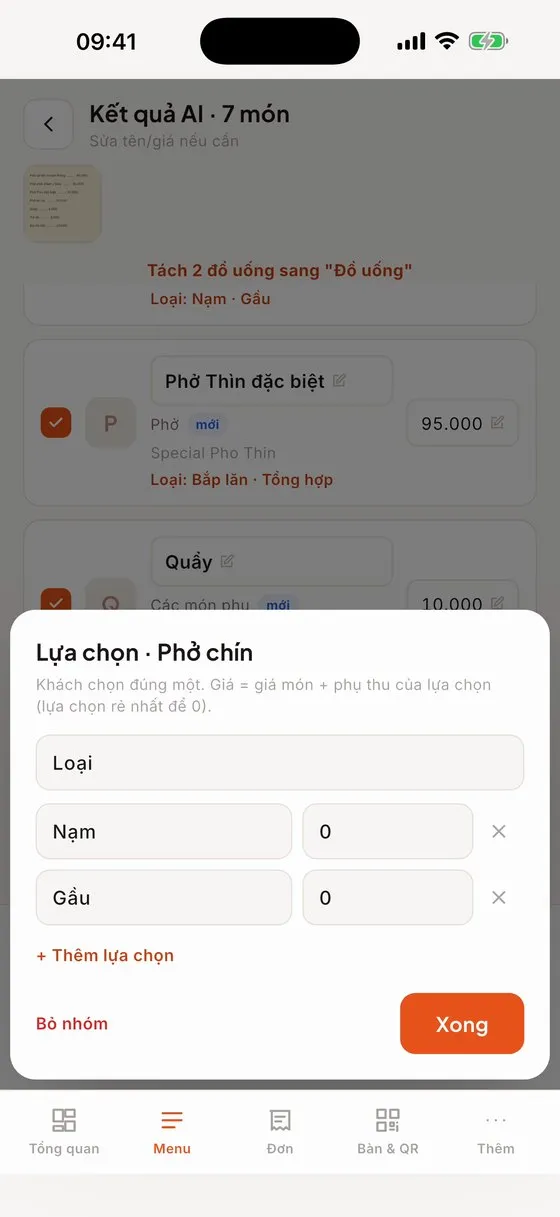
Một số món chung giá nhưng khác loại, ví dụ “Phở chín” với “Nạm” hoặc “Gầu”. Dòng món hiện Loại: …; bấm vào đó để sửa, thêm hoặc bỏ nhóm lựa chọn.
Thêm vào thực đơn
Nút ở cuối màn hình ghi đúng số món đang được tick, ví dụ Thêm 7 món. Bấm nút này thì các món mới vào thực đơn, danh mục chưa có sẽ được tạo cùng lúc.
Lưu ý: chưa bấm
Thêm …thì chưa món nào được lưu. AI cũng không đọc ra ảnh món, nên món mới chưa có ảnh; bạn thêm ảnh sau trong màn sửa món.